 知格
上传与导入
上传资料:标准文档、照片、文字粘贴怎么选
从首页上传按钮进入,按手中资料选择一种导入方式。试卷与答案分成两份文件时,有单独的题答分离入口。
开始之前
你手里有PDF、Word、纸质试卷照片或复制好的文字,希望放进知格整理和练习。
先把文件下载到手机,或者准备好照片和完整文字。题目文件与答案文件分开时,分别确认题号和版本能够对应。
跟着步骤操作
在首页打开「上传资料」
点击首页文档卡片右侧的绿色上传图标,打开「上传资料」面板。这里有标准文档、照片、文字粘贴、答案和题目分离四个入口。
出现四种来源选择,不会直接开始出题。
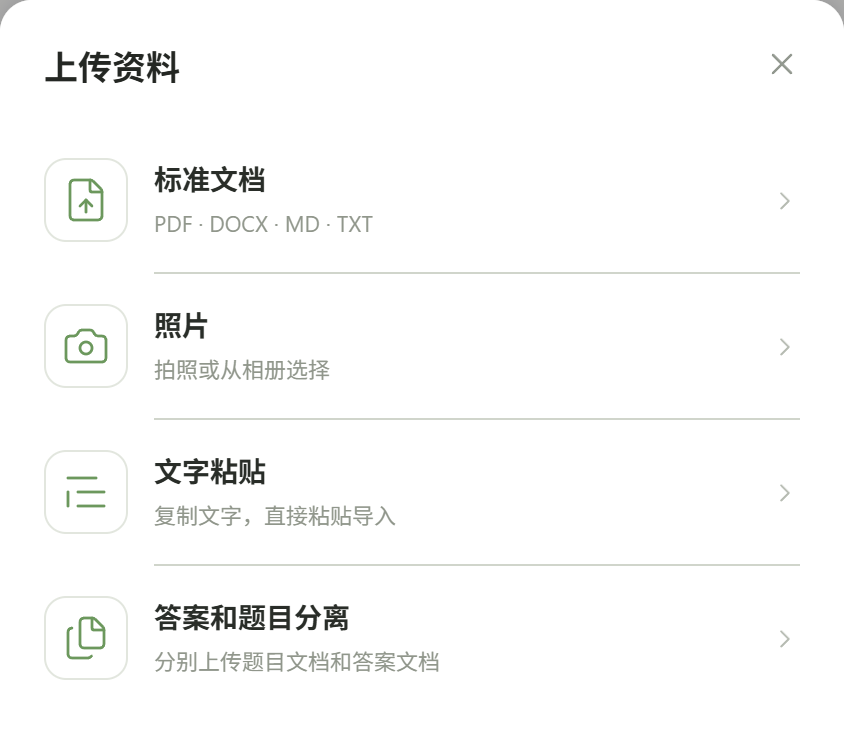
首页打开上传资料,按文件、照片、文字或题答分离选择入口。 PDF、Word选「标准文档」
点击「标准文档」,从系统文件选择器选择已下载的PDF、DOCX、MD或TXT。Word请使用DOCX文件;收到文件后先保存到手机,不只复制分享链接。
选中了正确文件,接着按当前页面确认文档类型与上传。
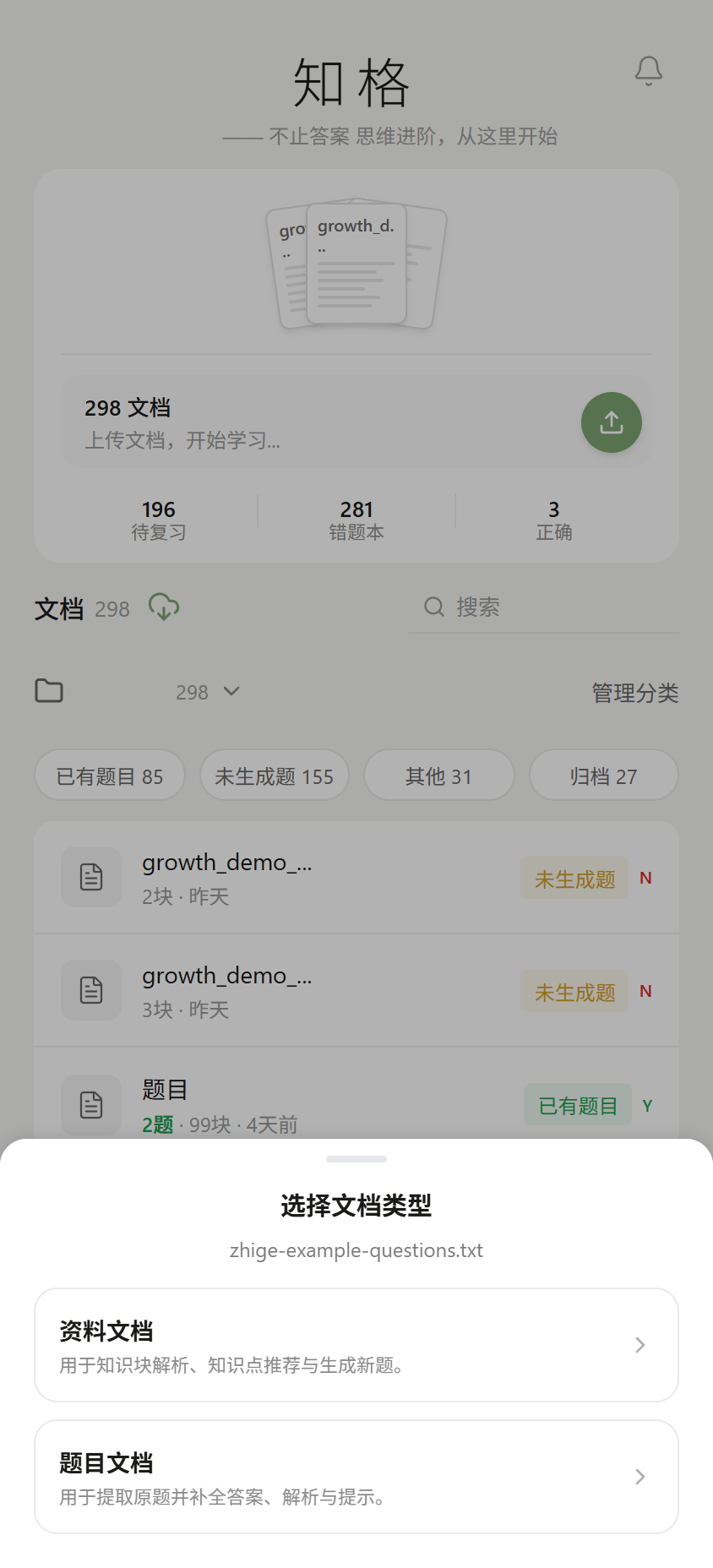
资料文档用于知识解析和生成新题,题目文档用于提取原题并补全。 纸质资料选「照片」
点击「照片」,拍照或从相册选择。进入页面后可以查看各页,使用「编辑图片」中的旋转、裁边处理方向和边缘,按原始页序整理。点击「生成并上传(N页)」将照片整理为PDF上传。
各页方向、顺序和裁边正确后再上传。
已经复制的内容选「文字粘贴」
点击「文字粘贴」,将题目或知识正文粘贴到编辑区域。保留题干、选项及答案编号;不要只粘贴网址或没有正文的标题。
提交的是完整正文,题号与选项关系清楚。
题目和答案分开,选专用入口
点击「答案和题目分离」。在接下来的「题答分离导入」面板中,分别选择题目文档与答案文档,不要把两份资料都放进标准文档流程后等待自动对应。
两份文件分别显示在题目、答案对应的位置。
回到文档列表检查处理结果
上传后查看文档的处理状态。进入详情,核对知识块或原题内容。资料型文档后续生成新题;题目型文档检查并补全原题;题答分离文档还要完成匹配答案。
能在列表中找到本次上传的文档并查看状态。
留意这几处
- 照片转PDF前先检查页序与清晰度,模糊文字和缺失配图会影响识别。
- 如果开启了自动出题,上传面板会提示解析后自动处理并消耗额度;可以在「我的」中查看设置。
用示例文件试一次
两份自编资料,分别演示已有题目与知识笔记的结构。
题目文档示例 · TXT学习资料示例 · Markdown你可能还想问
PDF试卷和PDF教材走同一个入口吗?
文件来源都选标准文档,但后续要按内容选择文档类型:已有原题按题目文档处理,知识讲义按资料文档处理。
题目和答案是两份文件,放在哪里?
在上传资料面板选「答案和题目分离」,再分别选择两份文件。