 知格
上传与导入
PDF题库导入:从「标准文档」到原题核对
在手机里选择PDF原文件,按题目文档处理,检查原题、选项和答案,再进入练习。
开始之前
适合文字版PDF试卷、已获授权的练习题汇编。扫描件应先检查文字清晰度;不把扫描识别成功率当作保证。
确认文件没有密码保护,页面方向正确,题目相关的表格、图片和答案页完整。可以先用少量页面检查效果。本地核验配置为50MB、PDF最多100页,线上以当前上传提示为准。
跟着步骤操作
首页点上传图标
在首页打开「上传资料」,选择第一项「标准文档」。不是在智能学习页找上传入口。
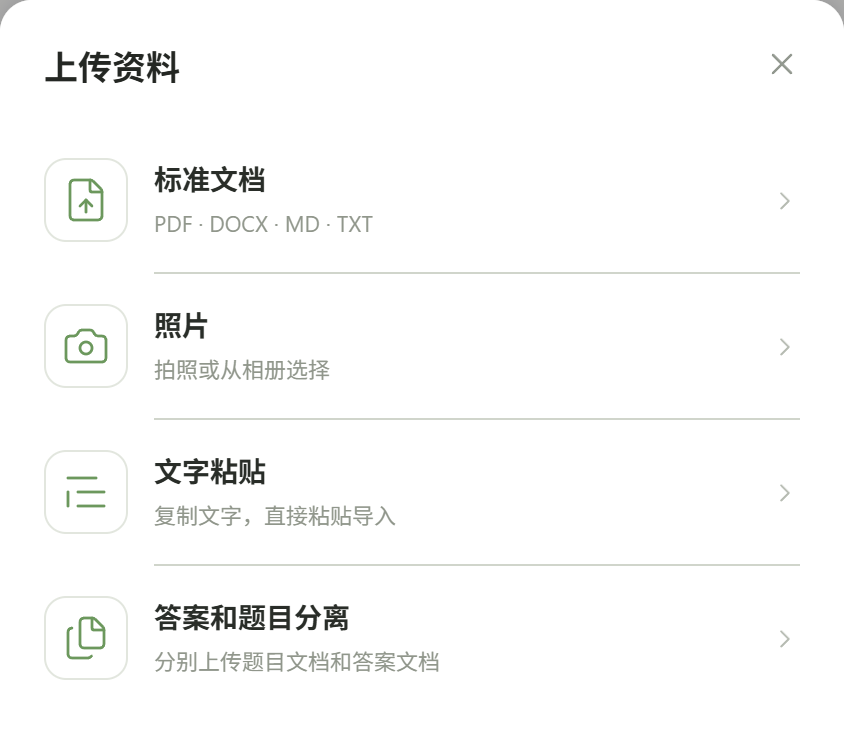
PDF文件从标准文档入口选择;题目和答案分开时使用专用入口。 选择PDF文件
在系统文件选择器中找到已保存的PDF。先确认它是试卷还是教材:已有试题选题目文档,只有讲义正文选资料文档。
按提示检查页码
出现页码范围确认时,保留完整题干、跨页选项、附图和答案所需页面。PDF实际页序可能与印刷页脚不同,先对照文件确认。
进入文档详情核对
处理完成后打开文档,查看「知识块」和「全部题目」。抽查跨页题、图表题、多选题,确认答案没有错配。
补全或匹配后再答题
原题缺答案或解析时按当前入口补全;题答分离文档使用「匹配答案」。有可用题目后点击顶部「答题」。
留意这几处
- 整页扫描图、旋转页、模糊小字可能影响识别。先改善原文件,不要反复对同一坏文件付出处理成本。
- 加密、超页数或超大小的文件应先按合法方式解密或拆分;拆分时保留题干与答案的对应关系。
用示例文件试一次
两份自编资料,分别演示已有题目与知识笔记的结构。
题目文档示例 · TXT学习资料示例 · Markdown你可能还想问
PDF里只有教材怎么办?
按“资料文档”上传,解析知识内容后生成新题;不要期待从教材中提取原本不存在的试题。
答案在最后几页,选页时要保留吗?
应保留核对所需的答案。题答分离的资料可使用对应专用入口,不能假设普通导入必然匹配正确。
准备好资料,就可以开始了。打开知格