 知格
题库与学习
匹配答案:勾选题目、确认额度,再检查入库结果
题目和答案分别上传后,在文档详情勾选待匹配的知识块,再用顶部「匹配答案」将对应答案整理进题目。
开始之前
已经通过「答案和题目分离」上传两份资料,文档处理完成,但仍有待匹配的题目。
两份文件都应解析就绪。先核对题号、区域和版本;同一套资料中章节编号重复时,保留完整上下文。
跟着步骤操作
进入题答分离文档
首页打开本次上传的文档,确认题目和答案资料处理完成。顶部应出现「匹配答案」,不是普通学习资料的出题入口。
确认当前文档是题答分离类型。
在「知识块」中勾选待匹配题目
使用左侧复选框选择这次需要处理的内容,也可按实际需要全选。右侧启停开关与左侧勾选框用途不同;停用内容会自动跳过。
已选数量对应本轮处理范围。
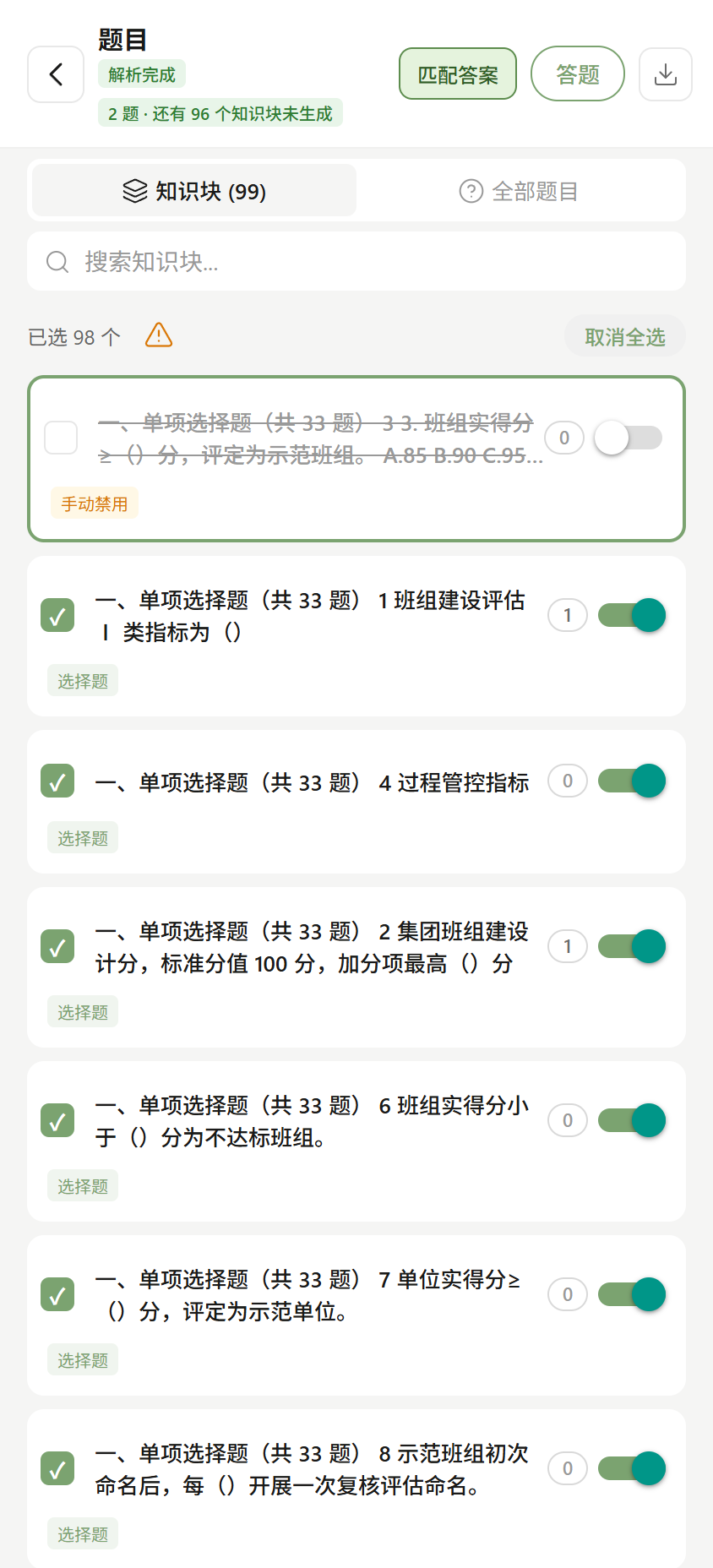
先勾选要处理的内容;已有题目与停用内容会在匹配时跳过。 点击顶部「匹配答案」
打开匹配确认面板,查看本次题数、最多消耗点数和当前可用额度。只处理勾选内容,已有题目和停用题块会跳过。
题数、最大消耗和可用额度清楚可见。
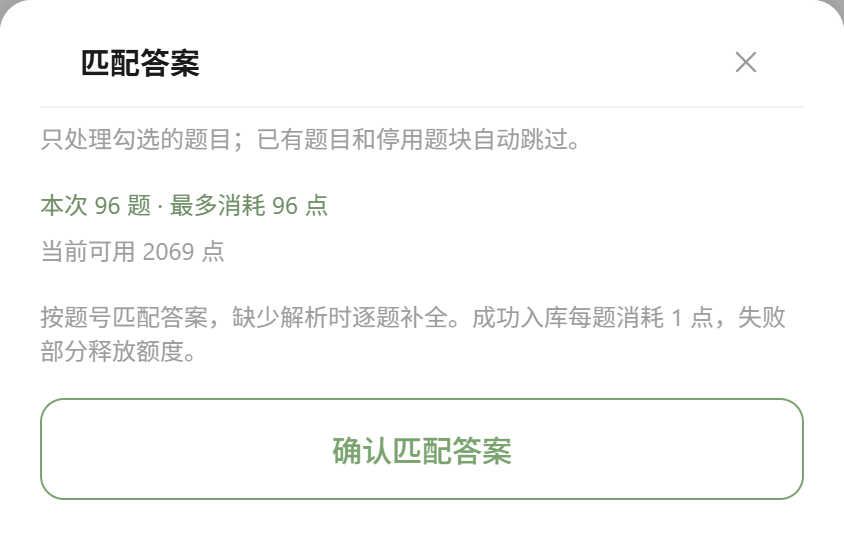
查看本次可匹配题数、最多消耗和可用额度,再决定是否确认。 确认范围与额度后提交
点击「确认匹配答案」。匹配按题号处理,缺少解析时按当前流程逐题补全。没有可匹配题目、已有任务运行或额度不足时,按面板提示处理。
提交一次任务,不反复点击。
等待完成,切到「全部题目」
完成后查看已经入库的题目,检查答案、解析和原题是否对应。匹配失败或冲突项需要继续核对,不要把成功题目数当成全部已处理。
全部题目中能看到成功入库结果并核对答案。
答题或导出已核对内容
用顶部「答题」进入练习,或点右侧下载图标导出PDF试卷。先核对答案再练习,避免把错配答案背下来。
开始使用已经检查过的题目。
留意这几处
- 不要把解析完成、匹配完成、入库题数混为同一状态。
- 消耗规则以确认面板当前显示为准;匹配冲突、缺失答案和失败题目要按实际结果处理。
你可能还想问
按钮提示没有可匹配题目怎么办?
返回知识块确认已经勾选待处理内容,且没有全部停用或已经入库。
为什么匹配后题数少于勾选数量?
已有题目、停用内容或无法成功处理的部分可能被跳过,需检查任务结果与题目列表,不能直接假定全部成功。
准备好资料,就可以开始了。打开知格