 知格
题库与学习
导出PDF试卷:答案位置、解析和选题怎么设置
在文档详情点下载图标,设置试卷名称、答案位置和题目范围,再保存PDF。可以导出不带答案的练习卷,也可以把答案放末尾或每题后面。
开始之前
文档里已经有可用题目,希望打印、离线练习,或保存带答案解析的复习材料。
先在「全部题目」检查内容。有题、处理就绪且未归档的文档会显示顶部下载图标。这里讲的是手机App的「导出试卷 → 导出PDF」流程。
跟着步骤操作
点文档详情右上角下载图标
在「答题」右侧找到向下下载图标,点击后打开「导出试卷」面板。上传入口和导出入口不在同一个位置。
看到试卷名称、答案位置、解析开关和选题列表。
填写「试卷名称」
修改自动生成的名称,写清科目、章节或用途,例如“护理基础_第一章_练习卷”。这个名称用于识别导出的文件。
文件名称能够对应这次复习内容。
选择「答案位置」
「不含答案」用于先做题;「末尾独立页」便于做完统一核对;「每题后面」适合逐题阅读答案。三项选一种。
答案显示方式符合做题或阅读目的。
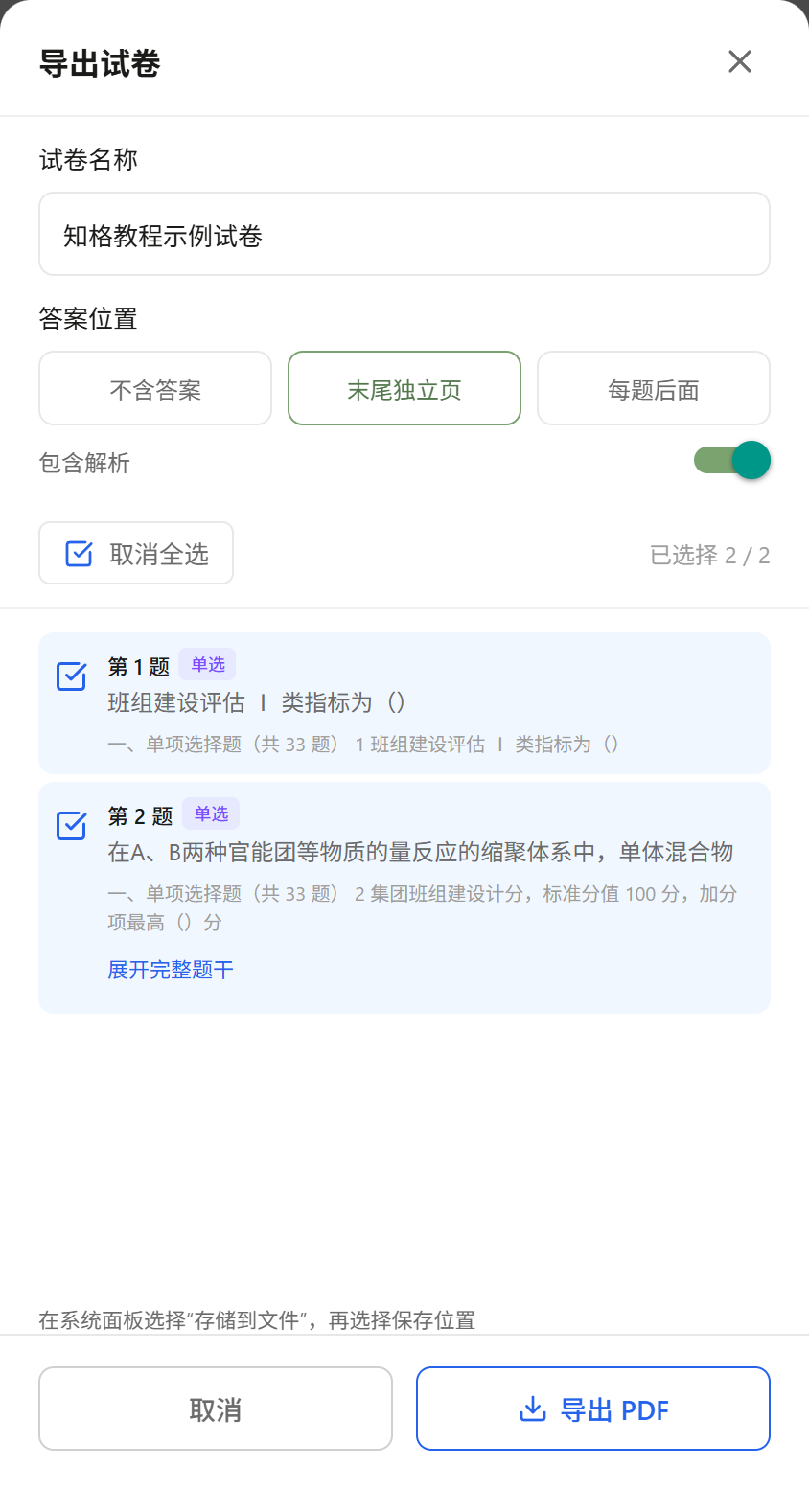
填写名称,选择答案位置;有答案时可以包含解析,再确认选题范围。 决定是否「包含解析」
答案位置不是「不含答案」时,可打开「包含解析」开关。要做纯练习卷,先选不含答案;要做复习材料,再考虑带上解析。
解析是否导出由你明确选择。
勾选这次要导出的题目
列表上方显示「已选择 X / Y」。可以全选、取消全选,也可以逐题勾选。长题可点「展开完整题干」确认,不要只看摘要就选错范围。
已选择数量与预期范围一致。
点击「导出PDF」并选择保存位置
Android会先让你选择保存文件夹;iOS按系统面板选择“存储到文件”并选位置。保存方式随系统不同,不要只关闭面板后以为已经保存。
PDF保存在你选择的系统位置。
打开文件检查,再打印
检查题目数量、图片、公式、分页和答案位置。确认是本次文件后再打印;需要重新选题或改答案位置时,回导出面板调整。
文件内容和版式检查完成,再交给打印。
留意这几处
- 答案位置选「不含答案」时,不显示包含解析开关。
- 导出试卷只导出所选题目内容,不等于备份账号全部资料与答题记录。
你可能还想问
怎样导出只有题目、不带答案的练习卷?
在答案位置选择「不含答案」,确认选题范围,再导出PDF。
怎样把答案和解析放到最后?
选择「末尾独立页」,打开「包含解析」,检查已选择题数后导出。
导出后去哪里找?
Android看导出时选定的文件夹;iOS看系统“存储到文件”时选定的位置。