 知格
上传与导入
题答分离导入:分别上传题目文档和答案文档
题目一份、答案一份时,从专用入口分别上传;解析完成后进入文档详情,选题并匹配答案。
开始之前
试卷与答案分别存成两个文件,或题目与答案各自独立成段。网页上传组件提供“题目与答案分离导入”入口。
两份文档应来自同一套试卷和同一版本,题号能够对应。每个位置放1份文件,支持PDF、DOCX、MD、TXT;页数与文件大小看上传面板的当前提示。
跟着步骤操作
打开「答案和题目分离」
首页点上传图标,在「上传资料」面板选择最下方「答案和题目分离」,打开「题答分离导入」。
打开带题目、答案两个文件位置的面板。
在「题目文档」位置选题目文件
点击「选择题目文档」,放包含题号、题干、选项和材料的试卷。检查文件名,避免把答案放错位置。
题目文档位置显示正确的试卷文件名。
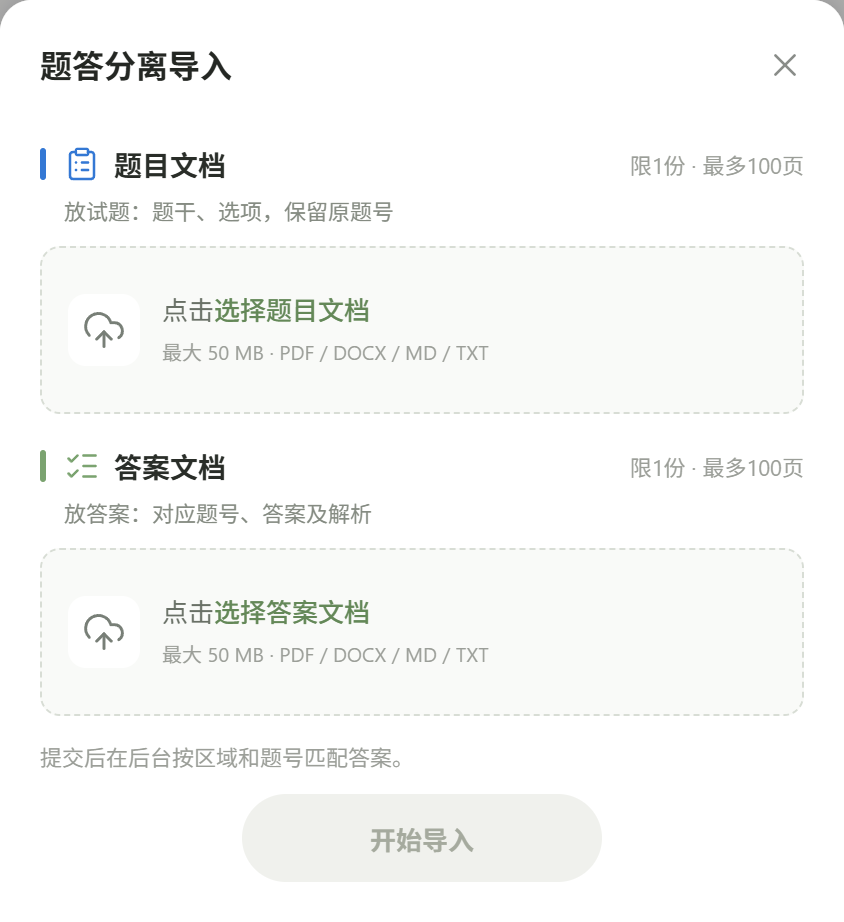
上方放题目,下方放对应答案,确认文件后再开始导入。 在「答案文档」位置选答案文件
点击「选择答案文档」,放对应题号、答案及解析。两处不能上传同一个文件。
答案文档位置显示对应答案文件名。
提交并等待两份资料处理
确认文件后提交。题目与答案有各自处理状态;如需选页,分别保证所选范围能够对应。
两份文件处理完成,不把上传完成当成答案已经入库。
进入详情,继续匹配答案
两份资料就绪后打开文档,在「知识块」中勾选需要处理的题,点击顶部「匹配答案」,查看本次题量与额度后确认。
完成匹配后,到「全部题目」核对答案,再开始练习。
留意这几处
- 多章节重复题号时,要保留区域与章节信息,匹配后仍需核对。
- 资料解析完成和答案匹配完成是两个阶段,不要看到「解析完成」就认为所有题目已有答案。
用示例文件试一次
两份自编资料,分别演示已有题目与知识笔记的结构。
题目文档示例 · TXT学习资料示例 · Markdown你可能还想问
答案文件里只有答案字母,可以上传吗?
需要有可对应的题号。缺少解析时,匹配流程会按当前规则补全解析,使用前仍需核验。
上传后为什么还显示「匹配答案」?
两份资料解析就绪后,还需勾选题目并确认匹配。具体步骤见匹配答案教程。
准备好资料,就可以开始了。打开知格